하루살이 세번째 포스팅입니다.
요즘 스마트폰과 디지털카메라를 사용해 고해상도 사진을 찍으면 용량이 아주 큽니다.
이 결과물들을 블로그와 특정 사이트에 올릴때 사진의 용량과 해상도가 맞지 않아 편집을 해야할때있는데요.
포토샵을 사용할줄 모르시는분들을 위해 간편하게
사진의 용량과 해상도를 조절할수 있는 알씨라는 프로그램이 있습니다.
우선 아래의 링크로 들어가셔서 알씨 프로그램을 설치해주세요.
https://www.altools.co.kr/Download/ALSee.aspx
알씨를 설치할때 주의할점이 있는데요.
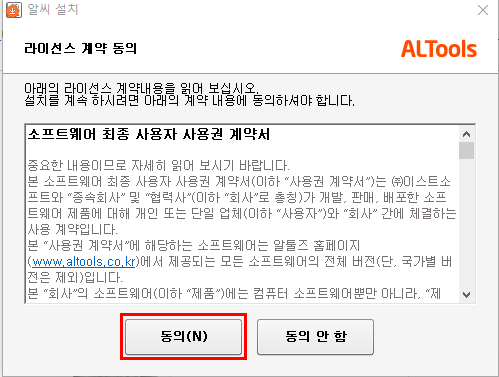
동의를 클릭해주시고

설치 방법 창이 뜨는데 여기서 주의하셔야합니다.
아래에 빨간 네모 박스에 좌측 위메프와 오른쪽 zum 체크박스를 해제해주시고 (물론 사용하실분들은 설치하셔됩니다.)
빠른설치가 아닌 사용자 지정을 클릭을 해줍니다.
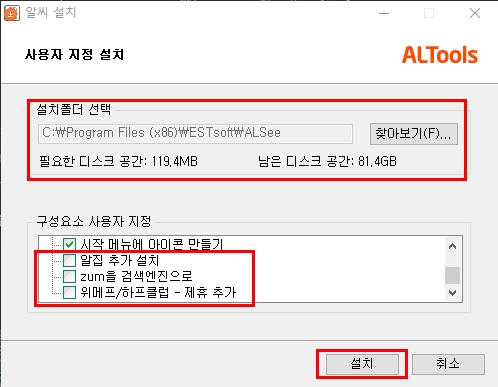
사용자 지정 설치창이 뜨면 설치 폴더를 선택할수도 있고 아래 구성요소를 스크롤해서 내려보시면 앞서 체크박스 해지했던것들을 확인할수가 있습니다. 이제 설치를 클릭하세요.

설치 마지막 창인데 여기서도 알약 설치를 체크박스 풀어주시고 확인을 클릭하세요.
(알약 설치하실분들은 체크박스 체크하시고 확인)
자 이제 알약 설치가 끝났습니다.
이제 사진 용량및 크기 편집을 어떻게 하는지 쉽게 알아보겠습니다.
먼저 편집 할려고하는 파일위에 마우스 오른쪽 버튼을 클릭하시면
아래와 같이 편집하려는 사진이 축소되서 작게 확인이 가능하고
어떻게 편집을 할것인지 선택할수 있게 되어있습니다.

이미지 크기 변경하기를 클릭합니다.

해상도로 조절하기와 용량으로 조절하기 두가지중에 하나를 선택해서 변환을 할수 있습니다.
해상도로 조절을 하면 용량은 해상도의 크기에 맞게 변환됩니다.
반면 용량으로 조절을 하면 용량에 맞게끔 해상도가 변환됩니다.
본인 사용용도에 맞게 선택하여 확인을 클릭합니다.

위와 같이 크기변환이 성공적으로 끝났습니다하고 완료 메세지가 뜹니다.

자 이제 해당폴더에 들어가보시면 용량 및 해상도로 변환한 파일이 [크기변환]이라고 해서 파일이 생성되었습니다.
5,561KB 였던 사진 파일이 160KB로 변환 되었네요..
사진으로 보면서 따라하니까 참 쉽죠!!
세번째 포스팅을 마무리합니다.
다들 좋은하루 보내시고 코로나 같이 이겨내보아요.
화이팅입니다.
'[라이프] > - 컴맹 탈출' 카테고리의 다른 글
| 네이버 클라우드 설치 및 기본 사용법! (0) | 2020.03.18 |
|---|---|
| 마이크로소프트 원드라이브 삭제방법! (0) | 2020.03.18 |
| 윈도우10 초기화 하는법 (0) | 2020.03.16 |
| PC 와 휴대폰의 블루투스 기능으로 파일 및 사진 동영상 주고받기 (0) | 2020.03.12 |
| 윈도우10 설치 USB 만들기 (0) | 2020.03.11 |


